CUPS Druckerserver
https://hub.docker.com/r/anujdatar/cups
https://github.com/anujdatar/cups-docker
services:
    cups:
        image: anujdatar/cups:25.10.01
        container_name: cups
        network_mode: host
        restart: unless-stopped
        ports:
            - "631:631"
        devices:
            - /dev/bus/usb:/dev/bus/usb
        environment:
            - CUPSADMIN=admin
            - CUPSPASSWORD=MEINPW
            - TZ=Europe/Berlin
        volumes:
            - app:/etc/cups
            #- eigene-treiber:/opt/eigene-treiber
            #- spool:/var/spool/cups
        # Folgendes CMD nur wenn man eigene Treiber als .deb im Volume eingepflegt hat:
        #command: >
        #sh -c "dpkg -i /opt/eigene-treiber/cnijfilter2_6.00-1_amd64.deb && apt-get install -f -y && cupsd -f"

volumes:
  app:
  #eigene-treiber:
  #spool:
Falls Port 631 vom System already in use
sudo systemctl stop cups
sudo systemctl disable cups

sudo apt remove cups

#optional
sudo systemctl stop cups-browsed
sudo systemctl disable cups-browsed
Mit CUPS verbundenen Drucker in Windows einfügen
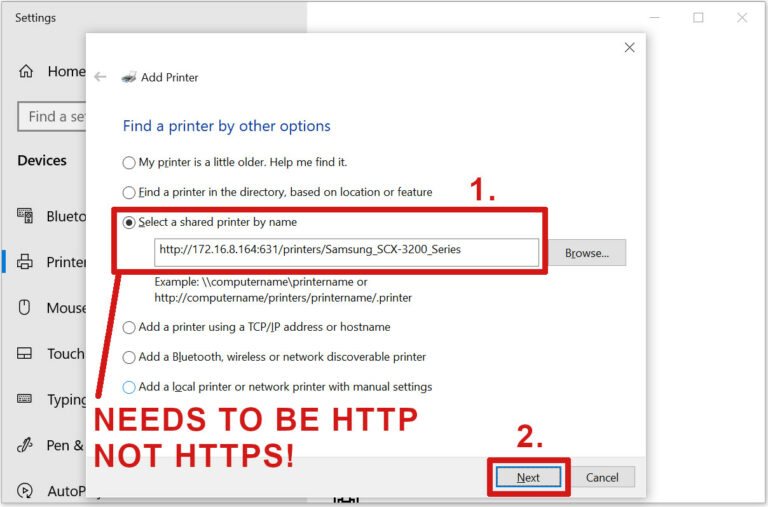
pnputil verwenden um Treiber zu installieren:
https://www.reddit.com/r/PowerShell/comments/14k0wkb/addprinter_ugh/
für ansible aus https://stackoverflow.com/questions/69673238/adding-a-printer-with-powershell:
- name: install Sharp MX3070N driver
  win_shell: pnputil /add-driver "C:\sharp-mx3070n\su0emenu.inf" /install

- name: add printer port
  win_shell: Add-PrinterPort -Name "printer3" -PrinterHostAddress "yourprintersIP"

- name: add printer driver
  win_shell: Add-PrinterDriver -Name "SHARP MX-3070N PCL6" # if this string is not known, grab from .inf file

- name: add printer
  win_shell: Add-Printer -Name "sharpmx3070n" -DriverName "SHARP MX-3070N PCL6" -PortName "printer3"

- name: black and white printing
  win_shell: Set-PrintConfiguration -PrinterName "sharpmx3070n" -Color 0 # B&W

- name: single-sided printing
  win_shell: Set-PrintConfiguration -PrinterName "sharpmx3070n" -DuplexingMode 'OneSided'
Ansible-Playbook PL
printer_install.yml
---
- name: Add CUPS printer for current site only
  hosts: windows_targets

  tasks:
    - name: Detect site by local IPv4
      ansible.windows.win_powershell:
        script: |
          $ips = Get-NetIPAddress -AddressFamily IPv4 | Where-Object {
            $_.IPAddress -notmatch '^169\.254\.' -and $_.IPAddress -notmatch '^127\.'
          } | Select-Object -ExpandProperty IPAddress

          $site = 'NONE'
          foreach ($ip in $ips) {
            if ($ip -match '^192\.168\.200\.\d+$') { $site = 'HWS'; break }
            if ($ip -match '^10\.53\.1\.\d+$')     { $site = 'FBS'; break }
            if ($ip -match '^10\.26\.1\.\d+$')     { $site = 'SPS'; break }
          }

          @{site=$site; ips=$ips} | ConvertTo-Json -Compress
      register: netinfo
      changed_when: false

    - name: Save site_info (parsed)
      ansible.builtin.set_fact:
        site_info: "{{ (netinfo.output | default([])) | join('') | from_json }}"

    - name: Save site_id
      ansible.builtin.set_fact:
        site_id: "{{ site_info.site | default('NONE') }}"


    - name: Install printers for Standort HWS
      ansible.builtin.include_tasks: printer_HWS.yml
      when: site_id == 'HWS'

    - name: Install printers for Standort FBS
      ansible.builtin.include_tasks: printer_FBS.yml
      when: site_id == 'FBS'

    - name: Install printers for Standort SPS
      ansible.builtin.include_tasks: printer_SPS.yml
      when: site_id == 'SPS'
löst zb printer_HWS.yml aus:
printer_HWS.yml
- name: Install printers for HWS
  block:
    - name: Ensure Internet Printing Client is enabled (best-effort)
      ansible.windows.win_powershell:
        script: |
          $candidates = @('Printing-InternetPrinting-Client','Printing-Internet Printing-Client')
          foreach ($c in $candidates) {
            $f = Get-WindowsOptionalFeature -Online -FeatureName $c -ErrorAction SilentlyContinue
            if ($f) {
              if ($f.State -ne 'Enabled') { Enable-WindowsOptionalFeature -Online -FeatureName $c -All -NoRestart | Out-Null }
              break
            }
          }
          '{"ok":true}'
      changed_when: false
      failed_when: false

    - name: Add all printers (force) with Microsoft IPP Class Driver
      ansible.windows.win_powershell:
        script: |
          $PrinterName = "{{ item.printer_name }}"
          $PrinterURL  = "{{ item.printer_url }}"
          $DriverName  = "{{ item.ipp_driver }}"
          try {
            Add-Printer -Name $PrinterName -PortName $PrinterURL -DriverName $DriverName -ErrorAction Stop
            '{"changed":true,"action":"Add-Printer","name":' + (ConvertTo-Json $PrinterName -Compress) + '}'
          } catch {
            '{"changed":false,"action":"ignored","name":' + (ConvertTo-Json $PrinterName -Compress) +
            ',"error":' + (ConvertTo-Json $_.Exception.Message -Compress) + '}'
          }
      loop: "{{ printers }}"
      register: add_results
      changed_when: (item.output[0] | default('{}') | from_json).changed | default(false)
      failed_when: false

    - name: Summary (per printer)
      ansible.builtin.debug:
        msg: "{{ ((item.output | first) | default('{}')) | from_json }}"
      loop: "{{ add_results.results | default([]) }}"

  vars:
    printers:
      - { printer_name: "HWS PM1 ✳️|⚫", printer_url: "http://192.168.200.11:631/printers/Brother-MFC-L2750DW_PM1_SW", ipp_driver: "Microsoft IPP Class Driver" }
      - { printer_name: "HWS PM1 🦑|⚫", printer_url: "http://192.168.200.11:631/printers/Canon-GM4050_PM1_SW", ipp_driver: "Microsoft IPP Class Driver" }
      - { printer_name: "HWS PM2 ✳️|⚫", printer_url: "http://192.168.200.11:631/printers/Brother-MFC-L2710DW_PM2_SW", ipp_driver: "Microsoft IPP Class Driver" }
      - { printer_name: "HWS PM3 🦑|⚫", printer_url: "http://192.168.200.11:631/printers/Canon-GM4050_PM3_SW", ipp_driver: "Microsoft IPP Class Driver" }
      - { printer_name: "HWS 1.OG ✳️|🎨", printer_url: "http://192.168.200.11:631/printers/Brother-DCP-L3560CDW_1.OG_Farbe", ipp_driver: "Microsoft IPP Class Driver" }
Name und Benutzer anzeigen
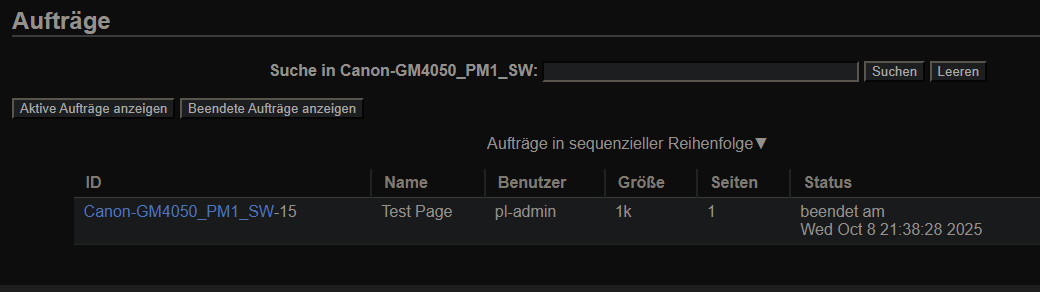
Wenn man Name des Auftrags und Benutzer in der CUPS Web-UI sehen möchte und anstatt dem hier...
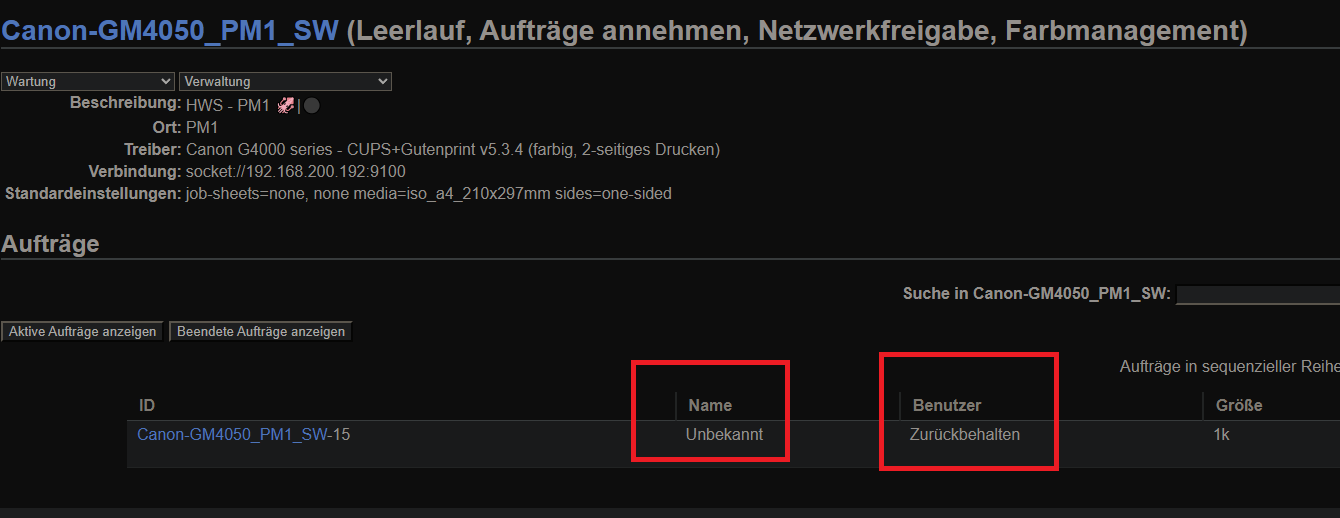
... lieber das hier sehen möchte ....
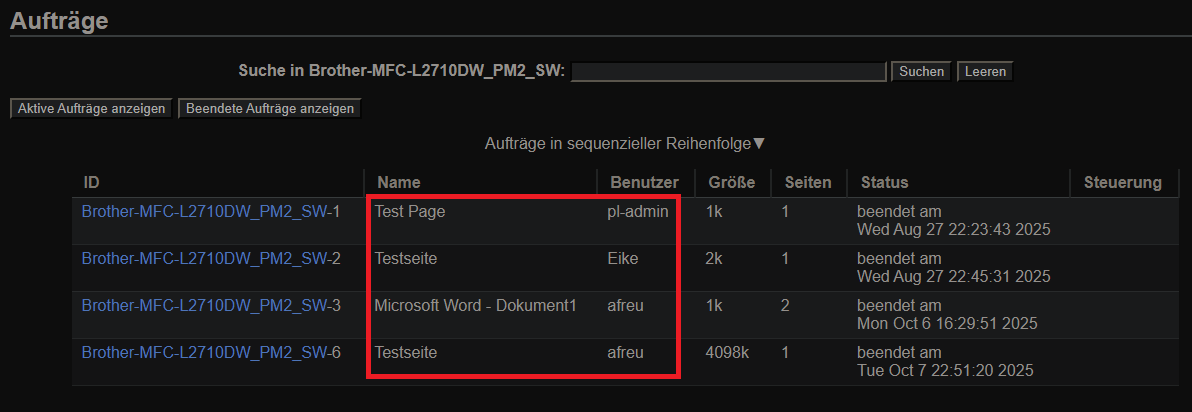
... muss die Konfigurationsdatei cupsd.conf wie folgt ändern:
Entweder direkt im Dockervolume oder CUPS Web-UI > Konfigurationsdatei bearbeiten:
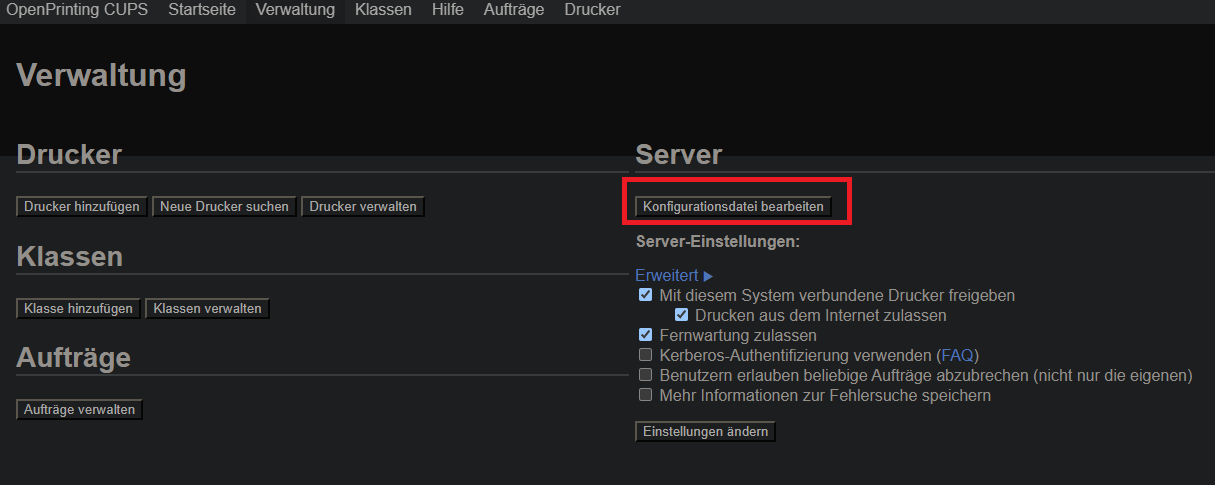
folgende Stelle finden:
...
<Policy default>
  JobPrivateAccess default
  JobPrivateValues default
...
und in
...
<Policy default>
  JobPrivateAccess all
  JobPrivateValues none
...
ändern:
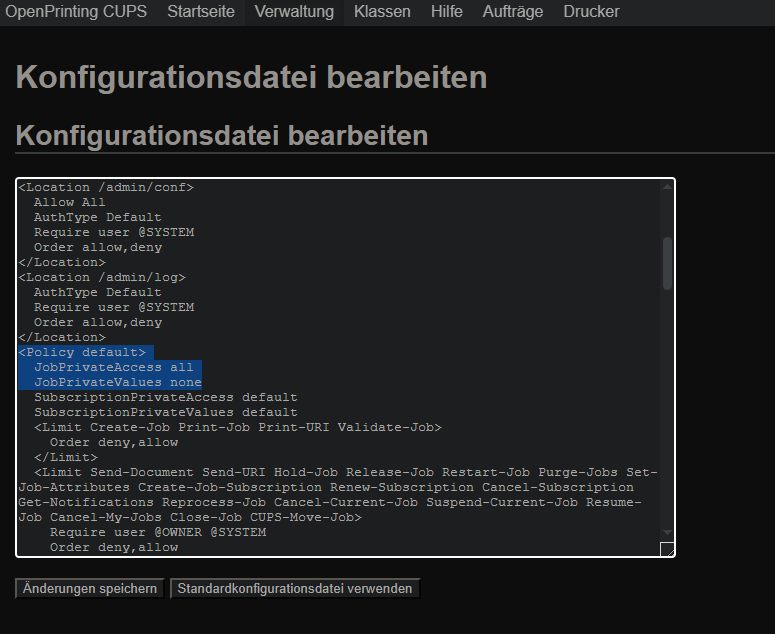
Änderungen speichern klicken und neustart abwarten. Dann unter Drucker > Auftäge nachsehen ob es geklappt hat.
Canon Pixma GM4050: Keine Netzwerkfreigabe
NACHTRAG: FALSCHER ANSATZ, SIEHE UNTEN UM DEN RICHTIGEN TREIBER ZU INSTALLIEREN UND DANN SOCKET
Problem: Ein Canon Drucker meldet in CUPS, dass keine Netzwerkfreigabe möglich ist, obwohl das Häkchen gesetzt wurde:
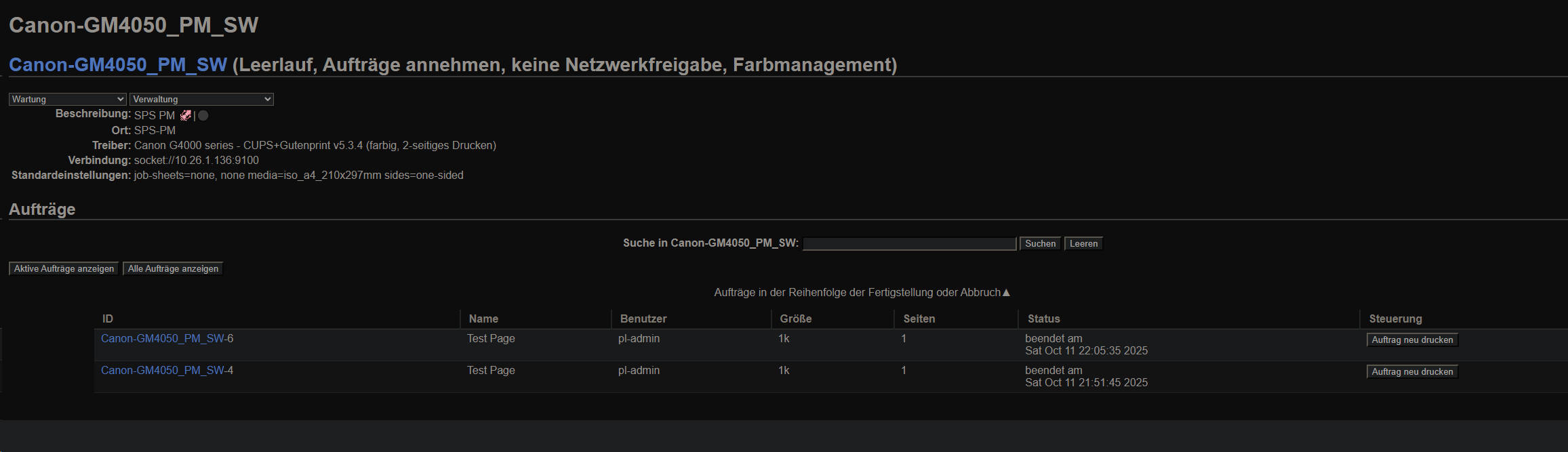
Lösung: Den Druckertreiber von Canon G4000 Series auf Generic PostScript Printer setzen:
docker exec cups lpadmin -x Canon-GM4050_PM_SW
docker exec cups lpadmin -p Canon-GM4050_PM_SW -E -v socket://10.26.1.136:9100 -m drv:///sample.drv/generic.ppd
docker exec cups systemctl restart cups
Canon PIXMA GM4050: Druckertreiber nachinstallieren
- Druckertreiber von offizieller Seite herunterladen, fuer Linux x64 (.deb oder .rpm)
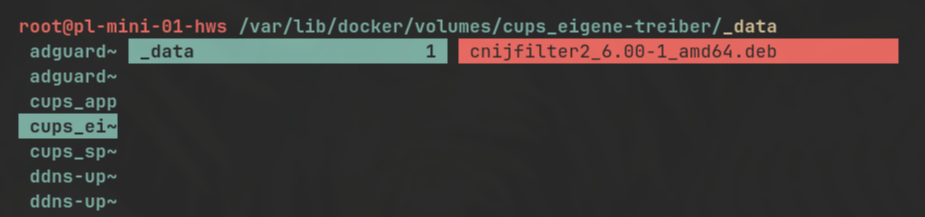
- eigenes Volume dafuer einbinden (siehe oben Docker Compose)
- .deb in volume kopieren
- command hinzufuegen um nach jeden Container-Start die Treiber zu installieren
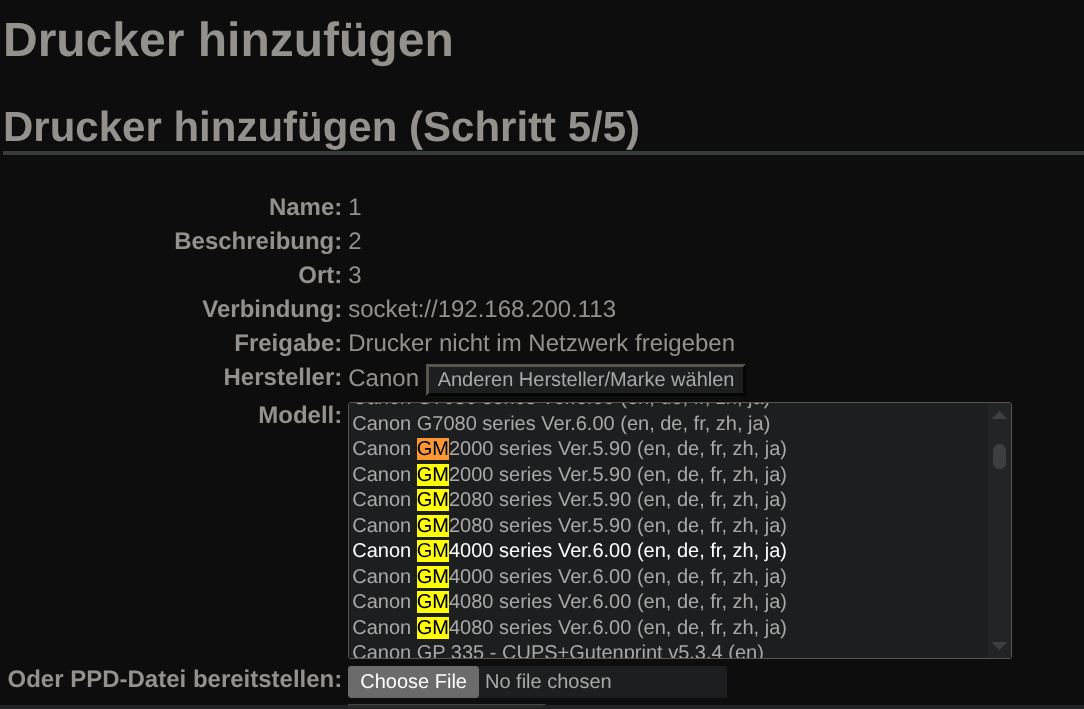
Drucker mit Socket hinzufuegen:
socket://<DRUCKER-IP>Treiber auswaehlen: