Custom Windows11.iso
Einführung
Dieses Kapitel beschreibt, wie man mit einer Hand voll Tools ein benutzerdefiniertes Windows 11 erstellen kann. Das Image soll folgende Features besitzen:
- Bootbar vom USB-Stick Ventoy
- Fast vollständig unbeaufsichtigte WIndows Installation
- Einzig die Eingabe von Benutzername, Passwort und Hostname während der Installation
- Vorinstallierte Ordner mit Dateien zb eine Installationsdatei für bestimmte Software
- Automatisches Ausführen eines Powershell Skripts nach dem ersten Boot, das Software von einem Paketmanager (Winget oder Chocolatey) installiert
- Automatisches Ausführen eines Python Skripts nach dem ersten Boot, zb um einen E-Mail Account über einen Makrobot bei Strato anzulegen, Slack anzumelden, Office zu aktivieren, Windows zu aktivieren etc.
Tools
- Ventoy (USB-Stick mount mit einfachem ISO-Kopieren statt mit Rufus flashen) oder iVentoy für PXE netboot
- Windows ADK
- Windows System Image Manager für Antwortdatei unattend.xml
- DISM für .iso >.wim
- Windows PE
- Winutil
- Sysprep
Tutorial
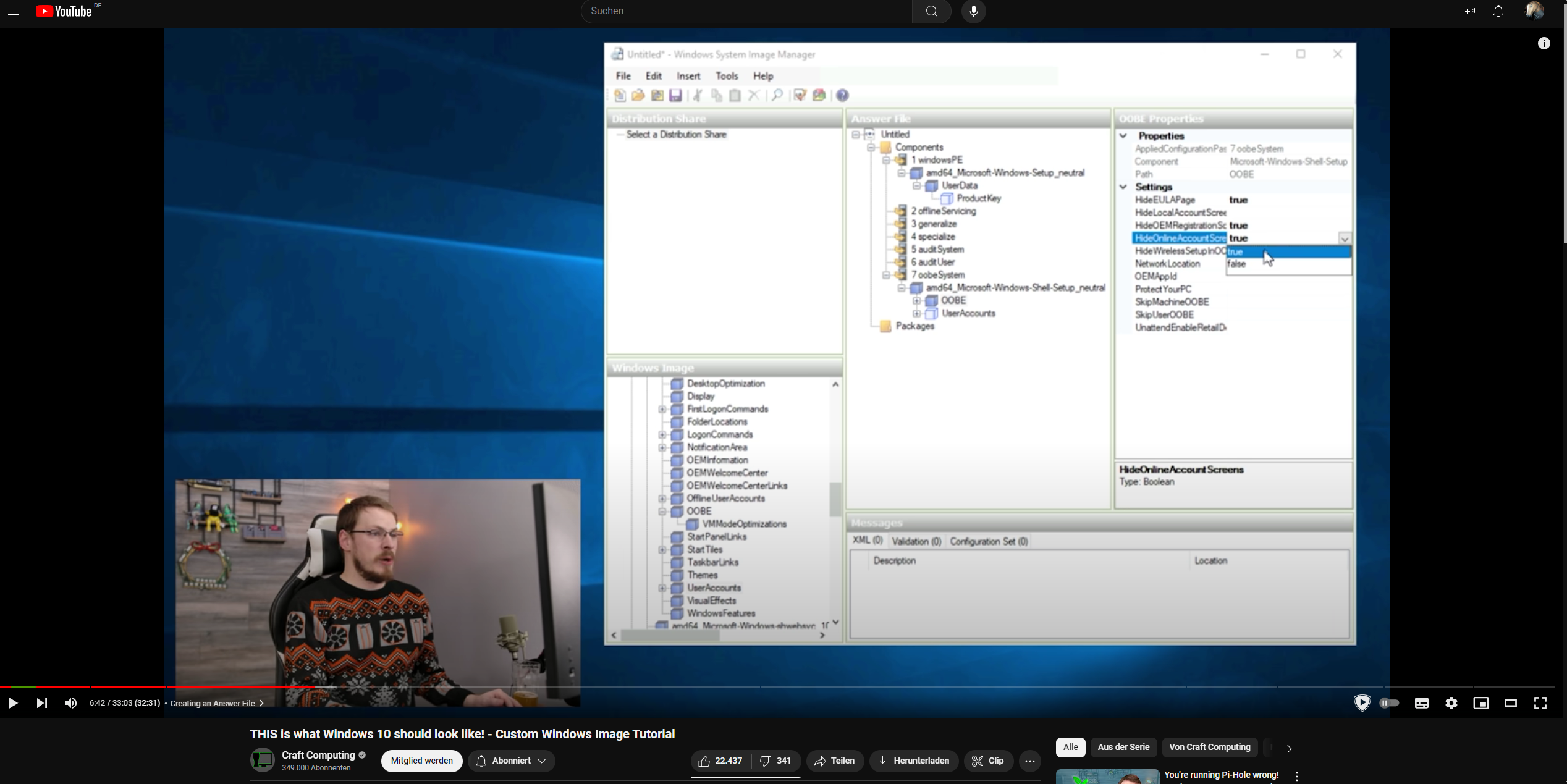
https://www.youtube.com/watch?v=PdKMiFKGQuc
DISM: .iso > .wim
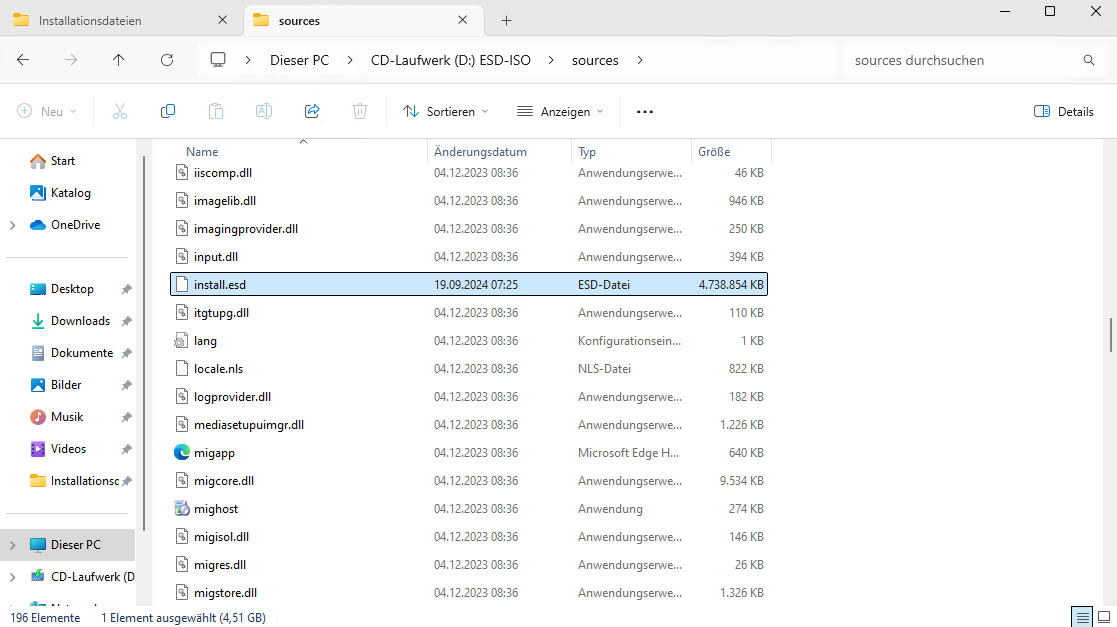
Um an die .wim Datei zu kommen, muss man die windows11.iso Datei mounten. Dort die .esd kopieren, bei neueren Windowsversionen meistens CD-Laufwerk:\sources\install.esd oder dort ist direkt die .wim zu finden
Index von Pro oder Home Variante in .esd finden
dism /get-wiminfo /wimfile:"C:\Pfad\zur\install.esd"
.wim aus .esd extrahieren
dism /export-image /sourceimagefile:"install.esd" /sourceindex:5 /destinationimagefile:"w11_23H2_pro.wim" /compress:max /checkintegrity